Comment installer Origano sur mon téléphone sans passer par l'App Store ?
Ni App Store ni Google Play : Origano s'installe sur l'écran d'accueil de votre téléphone en trois touches, depuis le navigateur. Voici comment faire.
Dans cet article
Vous cherchez Origano dans l’App Store et vous ne le trouvez pas. Vous essayez Google Play, même résultat. Vous en concluez qu’il n’y a pas d’application, et vous retournez dans le navigateur, à taper l’adresse chaque fois que vous voulez voir la liste d’épicerie.
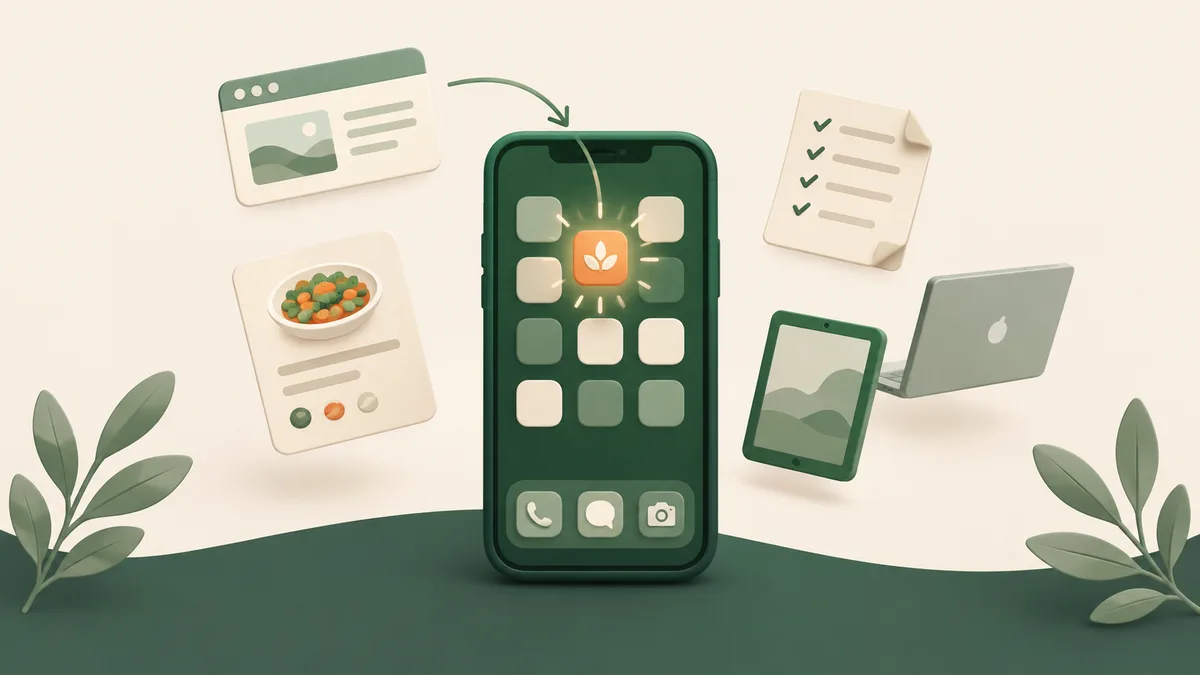
Il y a bien une application. Elle ne passe simplement pas par un magasin. Le problème n’est pas de trouver la bonne boutique, c’est de savoir qu’on n’en a pas besoin : Origano s’installe directement depuis le navigateur du téléphone, en trois touches, et se comporte ensuite comme n’importe quelle autre icône de votre écran d’accueil.
Qu’est-ce qu’une application web installable ?
Une application web installable (les développeurs disent « PWA ») est un site conçu pour devenir une application. Vous l’ouvrez une fois dans le navigateur, vous l’ajoutez à l’écran d’accueil, et à partir de là elle a sa propre icône, s’ouvre en plein écran, sans barre d’adresse ni onglets, et apparaît dans la liste des applications ouvertes comme les autres.
Ce que ça vous donne, concrètement :
- rien à télécharger d’un magasin, et presque rien à stocker sur le téléphone ;
- aucune mise à jour à faire, la version que vous ouvrez est toujours la dernière ;
- le même compte partout, sur le téléphone, la tablette et l’ordinateur, sans rien synchroniser ;
- aucun magasin entre vous et l’application, ni compte Apple ni compte Google à fournir pour l’installer.
Les autres passent par les magasins, et ça a un prix
La plupart des gestionnaires de recettes sont d’abord des applications de magasin. Paprika, très complet, se vend à l’unité par plateforme : environ 5 $ sur le téléphone, puis encore 30 $ si vous voulez vos recettes sur l’ordinateur. Mealime et ReciMe sont pensés pour le téléphone et offrent très peu de choses sur un ordinateur. Ça fonctionne bien tant que vous restez sur un seul appareil. Le jour où vous voulez planifier la semaine sur un grand écran et cocher la liste sur le petit, ça se complique.
Origano a fait le choix inverse :
- Une seule application pour tous les appareils. iPhone, Android, tablette, Mac, PC, Chromebook : la même interface et les mêmes données.
- Rien à acheter par plateforme. Le compte gratuit fonctionne partout, et le forfait Pro aussi.
- Un seul endroit où vivent vos recettes, sur le serveur, donc aucune copie qui diverge entre le téléphone et l’ordinateur.
Une comparaison détaillée avec les six principaux concurrents se trouve sur la page des alternatives.
Comment l’installer, étape par étape
Comptez une minute, une seule fois.
1. Ouvrez Origano dans le navigateur du téléphone
Allez sur origano.app et connectez-vous, avec votre adresse courriel ou avec Google. Si vous n’avez pas encore de compte, c’est le moment de le créer : c’est gratuit et ça ne demande pas de carte de crédit.
2. Sur Android, appuyez sur « Installer »
Dans Chrome, une bannière « Installer Origano » apparaît d’elle-même sur la page de vos recettes. Un bouton, une confirmation, et l’icône est sur l’écran d’accueil.
Si vous avez fermé la bannière, ouvrez le menu de Chrome (les trois points en haut à droite) et choisissez « Installer l’application » ou « Ajouter à l’écran d’accueil », selon la version de Chrome.
3. Sur iPhone, passez par le bouton Partager
Sur iPhone, c’est Safari qui s’en occupe. Appuyez sur le bouton Partager, le carré avec la flèche vers le haut, faites défiler et choisissez « Ajouter à l’écran d’accueil ». Origano vous le rappelle d’ailleurs dans une bannière la première fois que vous ouvrez vos recettes sur un iPhone.
4. Ouvrez-la depuis l’icône
À partir de maintenant, ouvrez Origano en touchant son icône, pas en passant par le navigateur. L’application s’ouvre en plein écran, sur vos recettes, sans barre d’adresse : il ne reste que vos recettes, votre menu de la semaine et votre liste d’épicerie.
5. Envoyez-lui des recettes depuis les autres applications (Android)
C’est le geste qui change le plus de choses au quotidien. Une fois Origano installé sur Android, il apparaît dans le menu Partager de vos autres applications. Vous tombez sur un reel Instagram, une publication Facebook ou un blogue dans Chrome : vous touchez Partager, puis Origano, et le formulaire d’import s’ouvre avec le lien déjà rempli. Il ne reste qu’à confirmer.
Sur iPhone, ce raccourci n’existe pas, Apple ne le permet pas aux applications web. Le détour prend dix secondes : copiez le lien, ouvrez Origano et collez-le dans l’import par URL.
6. Gardez le doigt sur l’icône (Android)
Un appui long sur l’icône d’Origano affiche trois raccourcis : Mes recettes, Plan de repas et Ajouter une recette. Pratique quand vous voulez seulement vérifier le souper de ce soir, ou noter une recette pendant que vous l’avez en tête.
Ce que ça change, une fois installé
Origano est à un pouce, pas à une adresse. Il est rangé avec vos autres applications, et à l’épicerie, la liste s’ouvre aussi vite qu’un message texte.
Vous ne faites jamais de mise à jour. Une amélioration publiée le matin est dans votre téléphone le midi, sans rien télécharger et sans notification de magasin.
Changer de téléphone ne coûte rien. Vos recettes ne sont pas dans l’appareil, elles sont dans votre compte. Sur le nouveau téléphone, vous vous connectez, vous réinstallez l’icône, et tout est là.
Le grand écran reste disponible. Le dimanche, vous montez le menu de la semaine sur l’ordinateur. Le mardi, vous cochez la liste sur le téléphone. C’est la même application, et il n’y a rien à transférer de l’un à l’autre.
Une précision honnête : comme pour un site, Origano a besoin d’une connexion internet pour afficher vos recettes.
Combien ça coûte ?
C’est gratuit jusqu’à 50 recettes, sans carte de crédit, et l’installation sur le téléphone fait partie du forfait gratuit, comme tous les modes d’import, la planification des repas, la liste d’épicerie et la lecture des recettes à voix haute.
Au-delà, le forfait Pro est à 30 $ USD par année, soit environ 2,50 $ par mois, ou 4 $ USD par mois. Un seul abonnement, valable sur tous vos appareils.
Aucune publicité, sur aucun des deux forfaits.
Par où commencer
- Créez un compte gratuit depuis votre téléphone, ça prend une minute.
- Ajoutez Origano à votre écran d’accueil : « Installer » sur Android, Partager puis « Ajouter à l’écran d’accueil » sur iPhone.
- Importez une première recette par URL, ou partagez-la directement depuis Instagram si vous êtes sur Android.
Sur l’ordinateur, la même adresse vous attend avec les mêmes recettes. Et pour importer depuis le navigateur de l’ordinateur, il y a aussi l’extension Origano.
Découvrir Origano · Voir les fonctionnalités · Voir les tarifs